
Centos7破解root密码
Centos7破解root密码
- 使用LiveCD进入救援模式修改root密码
- 使用单用户模式重置密码
使用LiveCD进入救援模式修改root密码
1.挂载iso镜像,设置CD/DVD启动
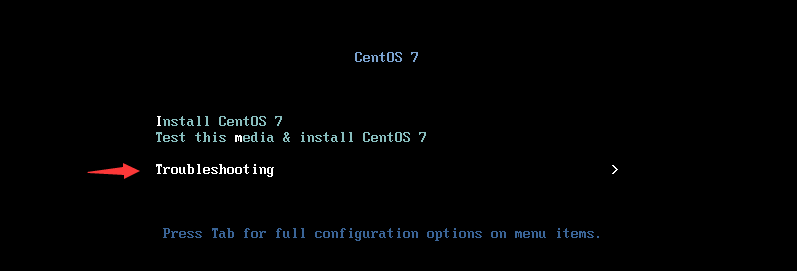
2.进入系统引导界面选择故障排除选项
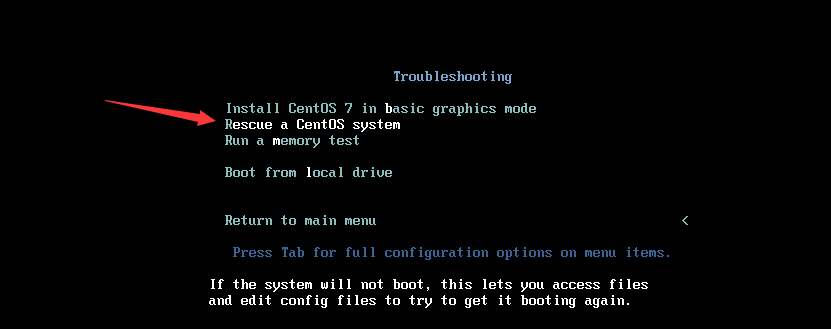
3.选择第二个选项救援系统
该界面翻译如下:
在基本图形模式下安装 Cent0S 7
拯救 Cent0S 系统
运行内存测试
从本地硬盘启动
返回主菜单 <
按 Tab 键查看菜单项的全部配置选项
如果系统无法启动,您可以通过它访问文件
并编辑配置文件,尝试重新启动。
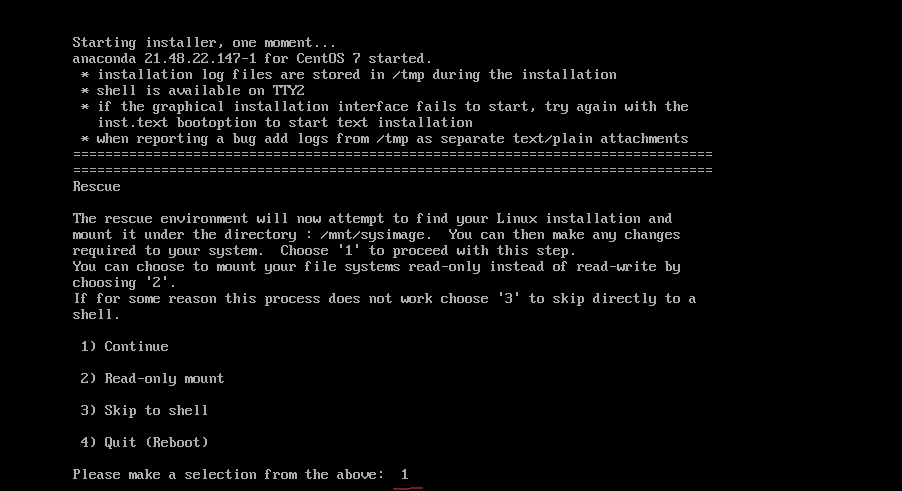
4.进入如下界面时选择1
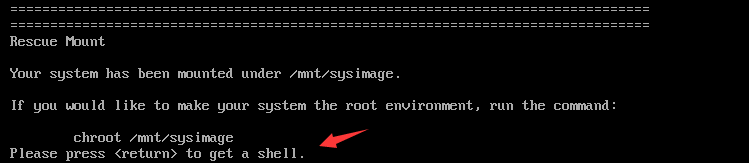
按下回车键,进入shell
进入shell后执行命令修改root密码
chroot /mnt/sysimage |

退出shell,将自动重新启动系统,密码修改完成(注意重启后取消挂载镜像)

使用单用户模式重置密码
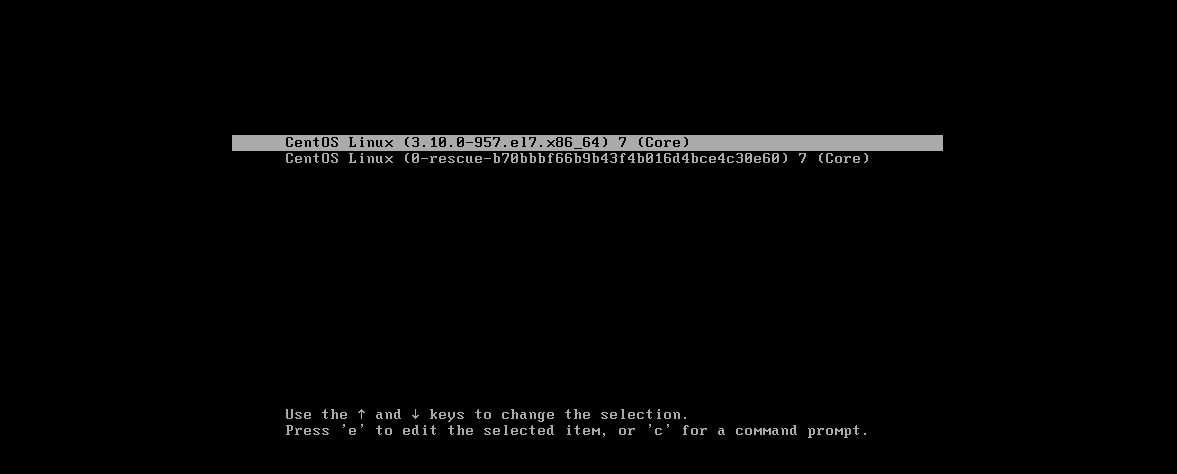
1.重启系统,在出现内核选择界面时,按键盘上下方向键,进入如下图所示界面,选择第一项,按e键盘进行编辑
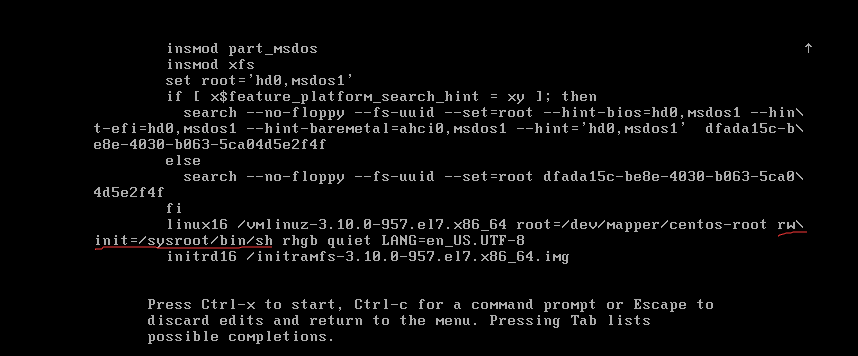
2.编辑内核界面找到ro这一行,修改为 rw init=/sysroot/bin/sh
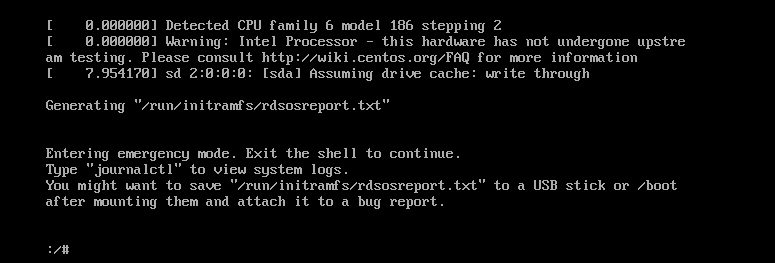
3.按Ctrl+x进入如下图所示的救援模式
原理:启动一个shell环境,系统并没有真正启动
4.更改目录并更改密码
chroot命令用来在指定的根目录下运行指令
chroot即 change root directory(更改根目录)。在Linux系统中,系统默认的目录结构都是以”/“(根目录)开始的,在使用chroot命令后,系统的目录结构以指定的位置作为根目录。
在使用chroot命令后,系统读取到的目录和文件将不在是旧系统根目录下的,而是新根目录下的目录和文件。
使用以下命令进行更改root密码操作
chroot /sysroot |
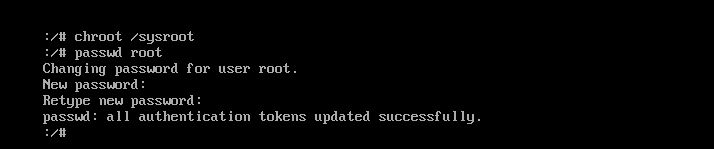
注意:
如果系统开启了Selinux则需要执行命令touch ./autorelabel 以更新系统信息,否则重启系统更改的密码不会生效。
修改完密码后需要退出当前根目录,然后重启系统。

本博客所有文章除特别声明外,均采用 CC BY-NC-SA 4.0 许可协议。转载请注明来自 12零9!